8月にAnima-2.9Bというモデルがリリースされていたらしく、今更試してみたらちょっと面白かったのでメモ。
名前からして、以前紹介したAnimaがアップデートされたのかな?と思っていたら、個人がモデルのアーキテクチャに手を入れてファインチューニングしたものらしい。すごすぎないか?
(さらに大きいAnima-3.8Bというのもあるみたいだが、試していない)
モデルのサイズは大きくなっているが、その分画像生成の能力が上がっているらしい。色々試してみよう。
以下、Anima-2.9Bで生成された画像が含まれます。画像生成モデルによる生成物が苦手な方は閲覧をお控えください。
動作環境
GPUは手元のRTX 3070を使用する。VRAMは8GBだが、Anima-2.9Bも動作する。
以前Animaを試したときはComfyUIを使用していたが、今回はWebUI ForgeのNeo版を使用した。昔からWebUIを使用していたので、単に使い慣れている方に戻したという感じ。
NeoではオリジナルのAnimaに加えて、現行の最新commit版では2.9Bと3.8Bにも対応している。
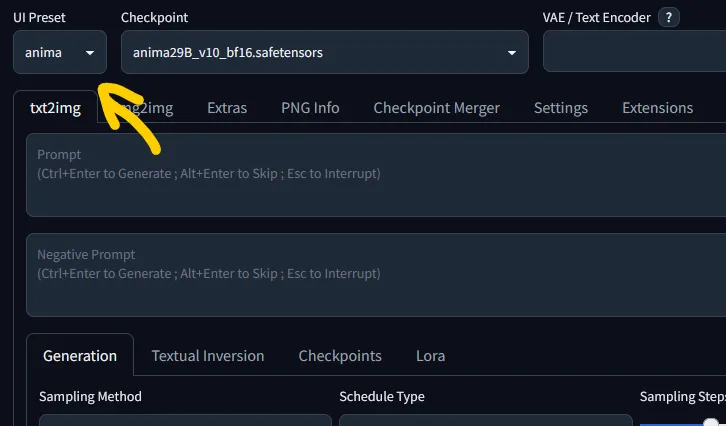 UI Presetでanimaを選択する
WebUIが起動したら画面左上のUI Presetをanimaに切り替えると、Anima用の生成パラメータ設定ができるようになる。
生成してみる
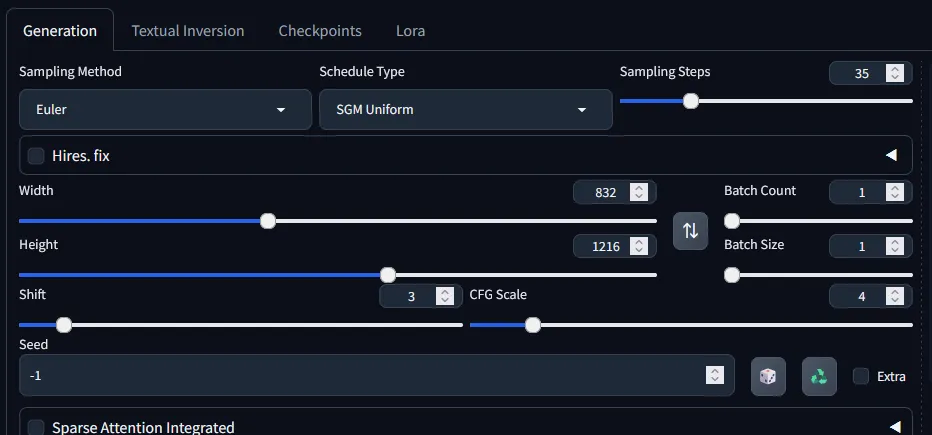 パラメータ設定
図のようにパラメータを設定して、画像を生成してみた。sampling methodとschedule typeは推奨通りで、あとはフィーリング(後述するSpectrumも有効にしてある)
stepsは最初は30で試していたが、35の方がより細部の質が改善する気がした
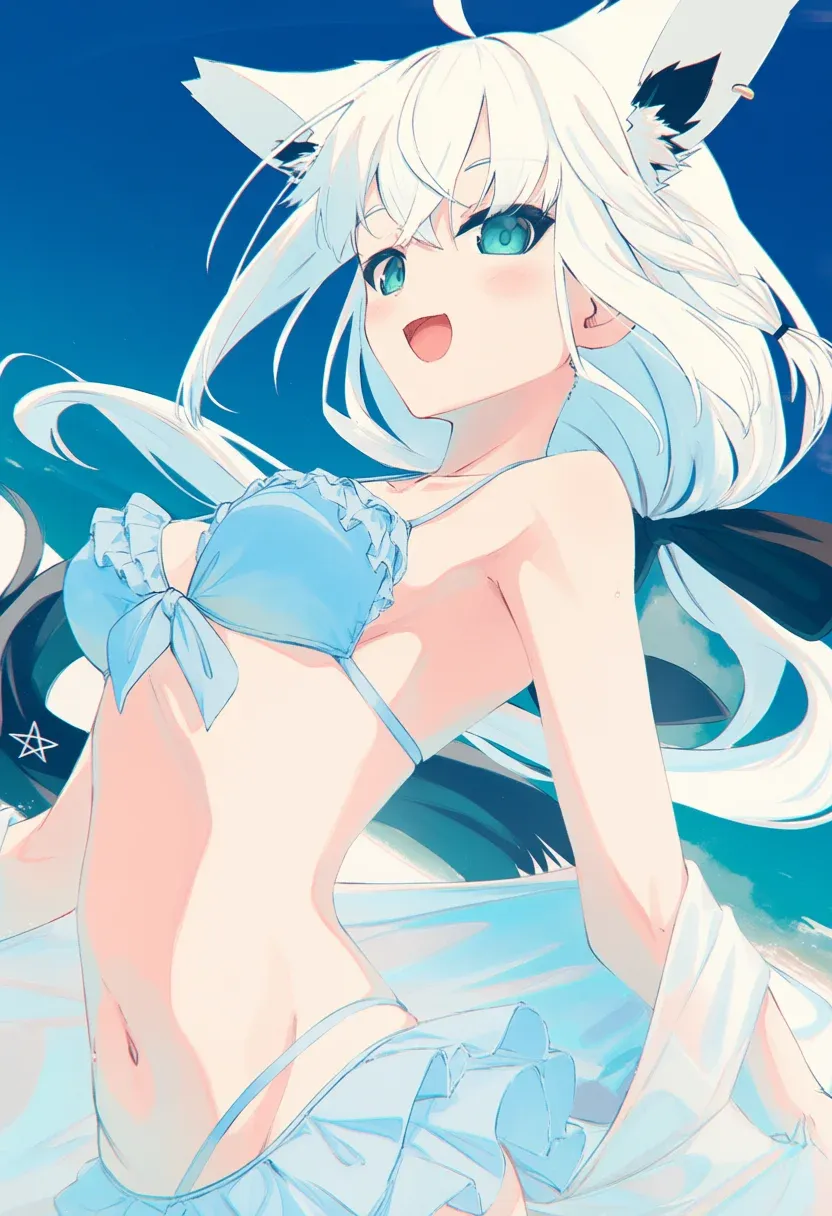 生成例1
生成例1
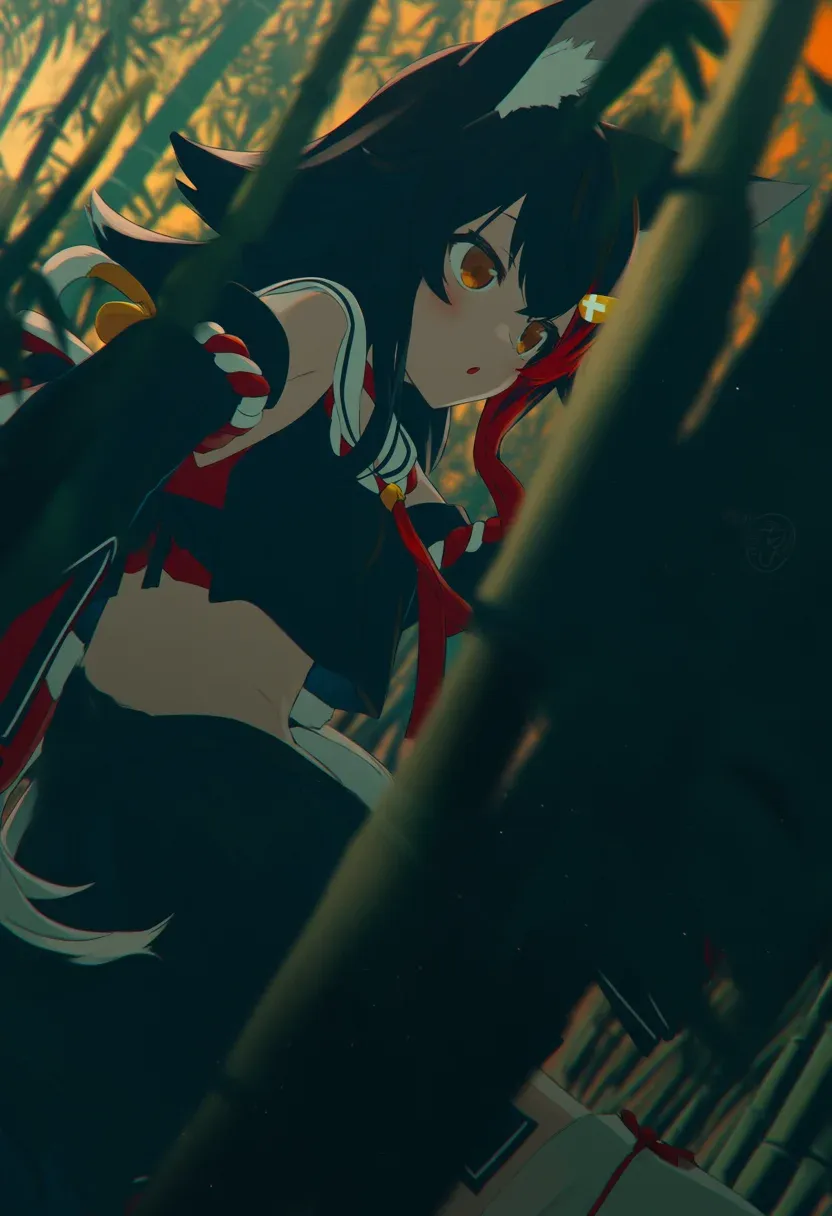 生成例2
生成例2
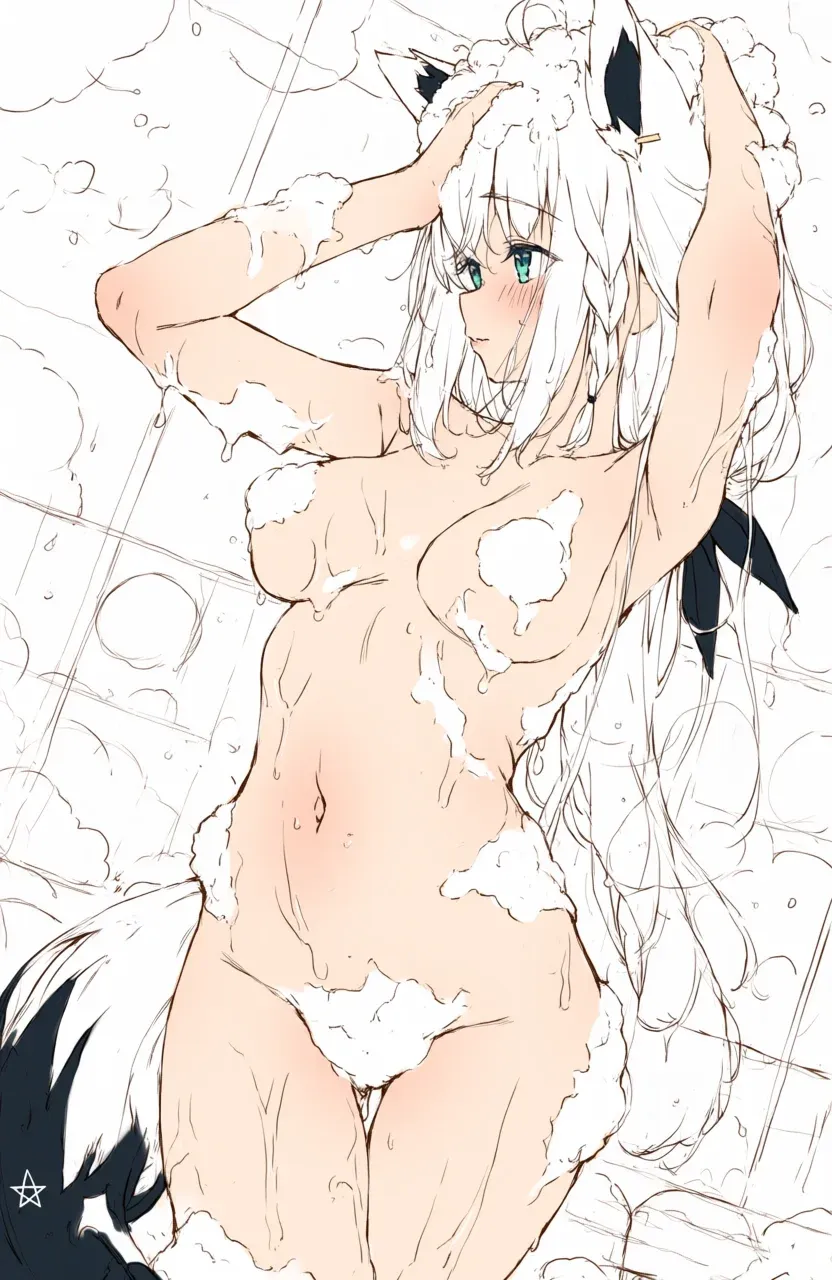 生成例3
生成例3
Tips
プロンプトについてだが、特定の絵柄を目指したい場合、masterpieceは入力に使用しない方がいいらしい。best qualityとかはok。自分はpositiveの先頭にbest quality, absurdresを固定でつけて、negativeにworst qualityだけ書いている。
公式でnegative promptの例とかが無かったのでほぼ使用していないのだが、なんかもっと詳細に書いたほうがいいのかも?要検証
あと公式から推奨されているstep数が28-50ということで結構画像の生成に時間がかかるが、neoに内蔵されているSpectrumという拡張機能を有効にするとちょっと高速化できる。デフォルトのパラメータそのままで問題ない。
Window Growthの値を大きくすると計算が粗くなる分スピードが上がると聞いたのだが、0.2くらいに設定しても自分のケースではあまり効果が感じられなかった。今のところは0.0のまま運用している。